Warning
Isso aqui é um Tutorial direcionado apenas para os Membros da FEA.dev
Antes de subir qualquer arquivo no hub, avise algum membro de tech!
Qualquer dúvida/problema que tiver acione eles também, eles vão te ajudar! 😁
Todos os atalhos colocados são para Windows, se você utiliza Mac, Linux ou outro sistema operacional, pesquise eles por fora!
Info
Este guia ensina qualquer pessoa a acessar, editar e publicar o Hub hospedado no GitHub da organização usando VsCode + Obsidian + Git.
1) O que você vai precisar (pré‑requisitos)
-
Ter o Obsidian instalado (para editar os arquivos Markdown
.md) -
Ter o VsCode instalado (IDE que servir como meio de utilizar o Git)
-
Ter o Git instalado (utilizaremos para fazer os commits para o GitHub)
Info
2) Transformando seu Arquivo .docx para .md
Nesse primeiro caso iremos mostrar passo a passo como se upar um arquivo aos moldes de relatório (originalmente um arquivo em .docx) para o Hub.
1- Abra o seu arquivo no Google Docs: Google Docs
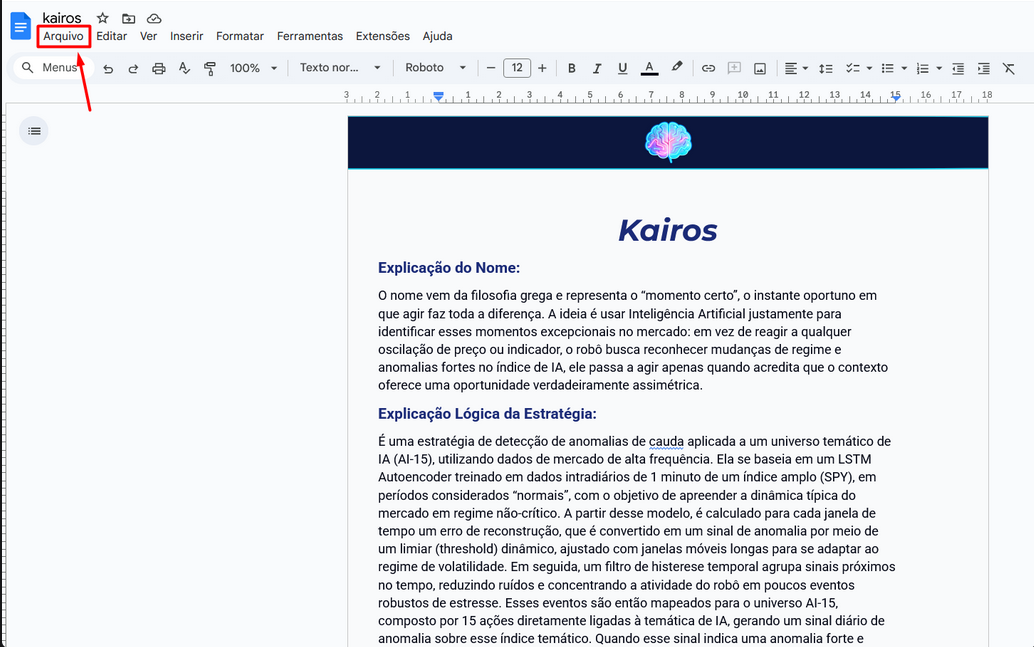
2- Com o arquivo aberto, clique na opção “Arquivos” no canto superior esquerdo (imagens abaixo como exemplo ilustrativo apenas):
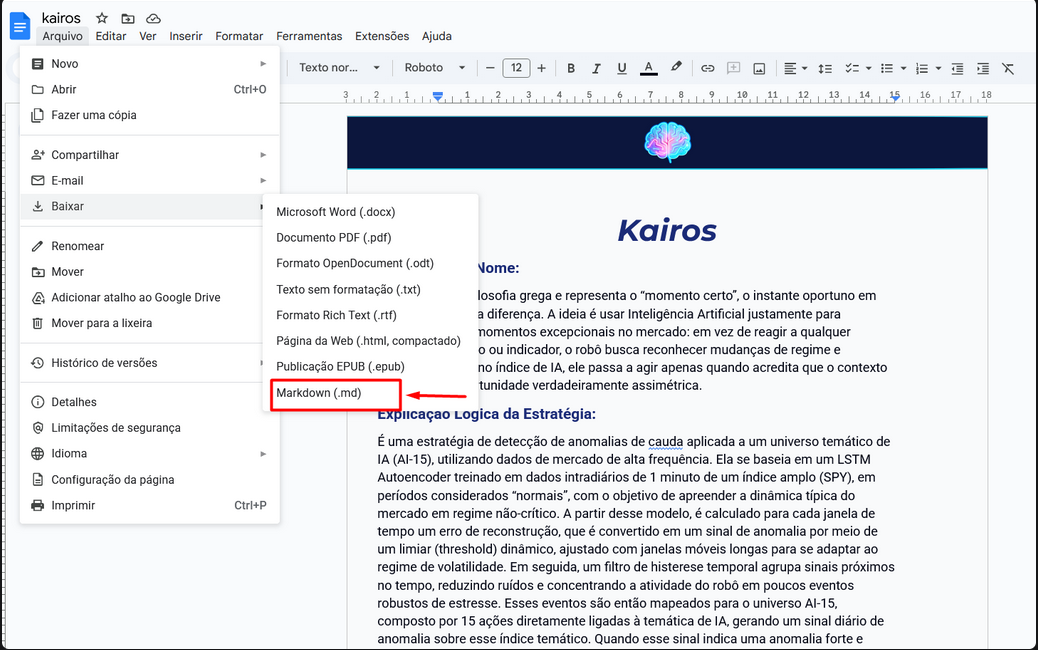
3- Clique em seguida em Baixar e depois selecione em Markdown (.md):
4- Desse tópico era isso, é esperado que esse arquivo esteja na sua pasta de Downloads
3) Clonando Repositório
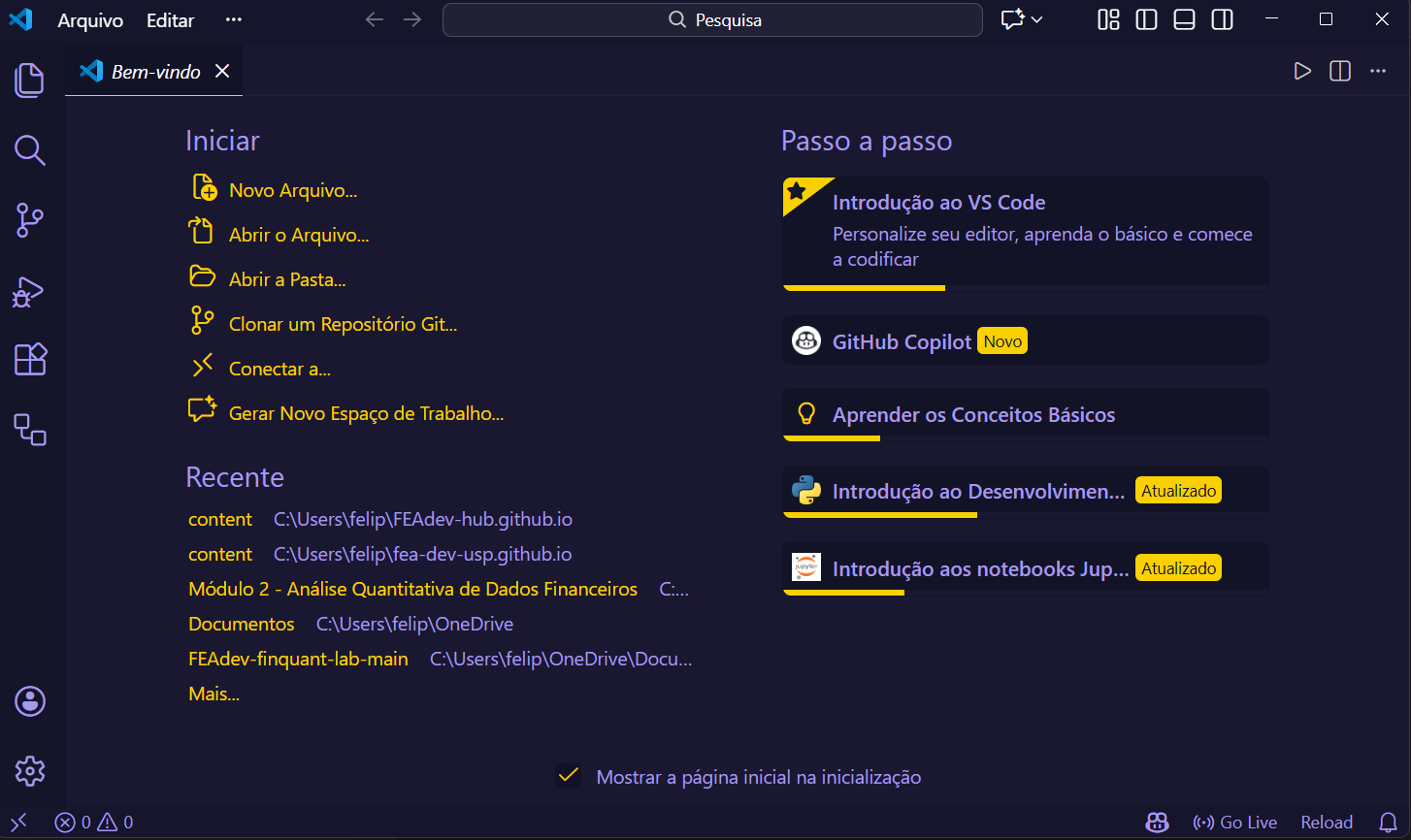
1- Abra o VsCode;
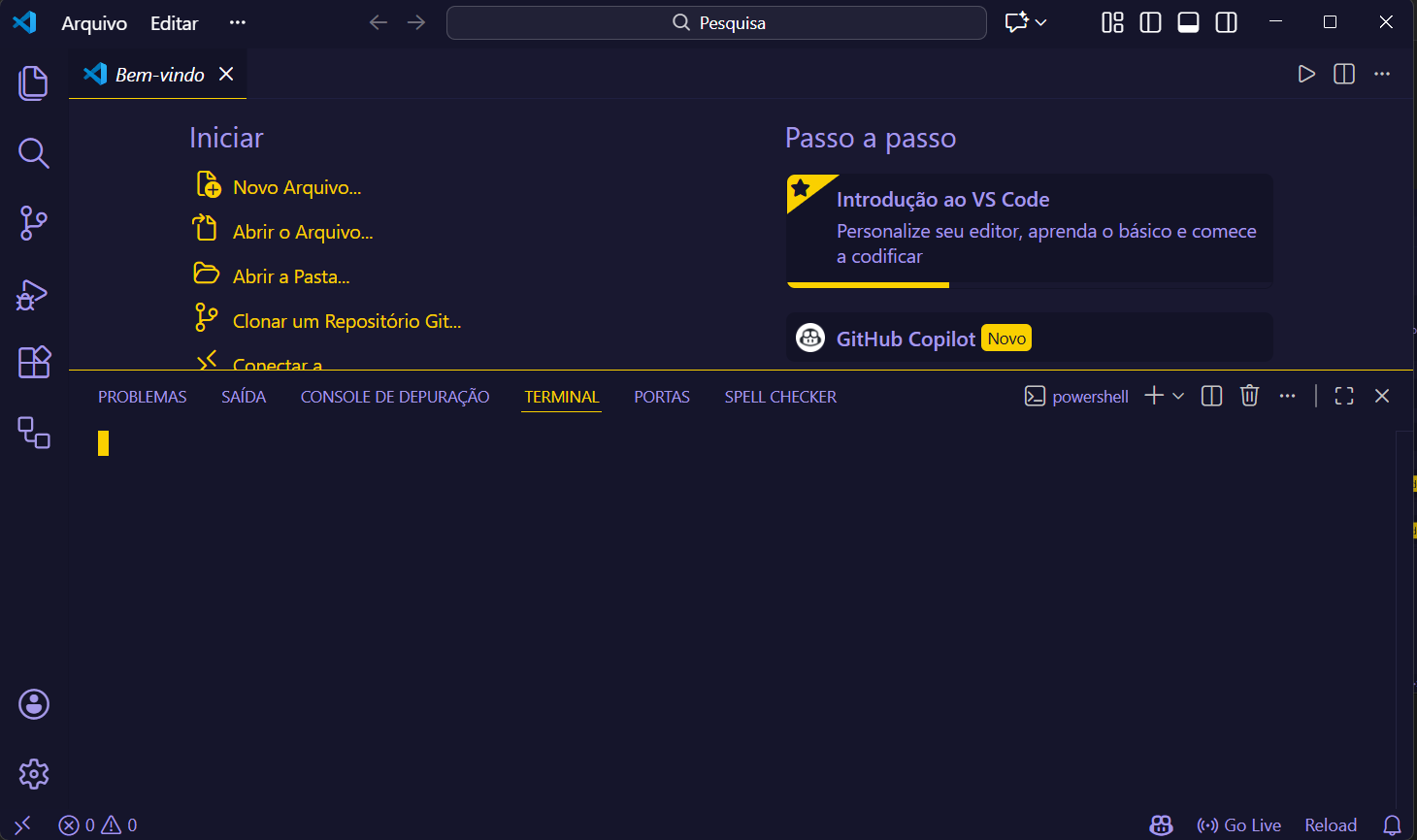
2- Abra o terminal, utilize o atalho Ctrl + Shift + Aspas:
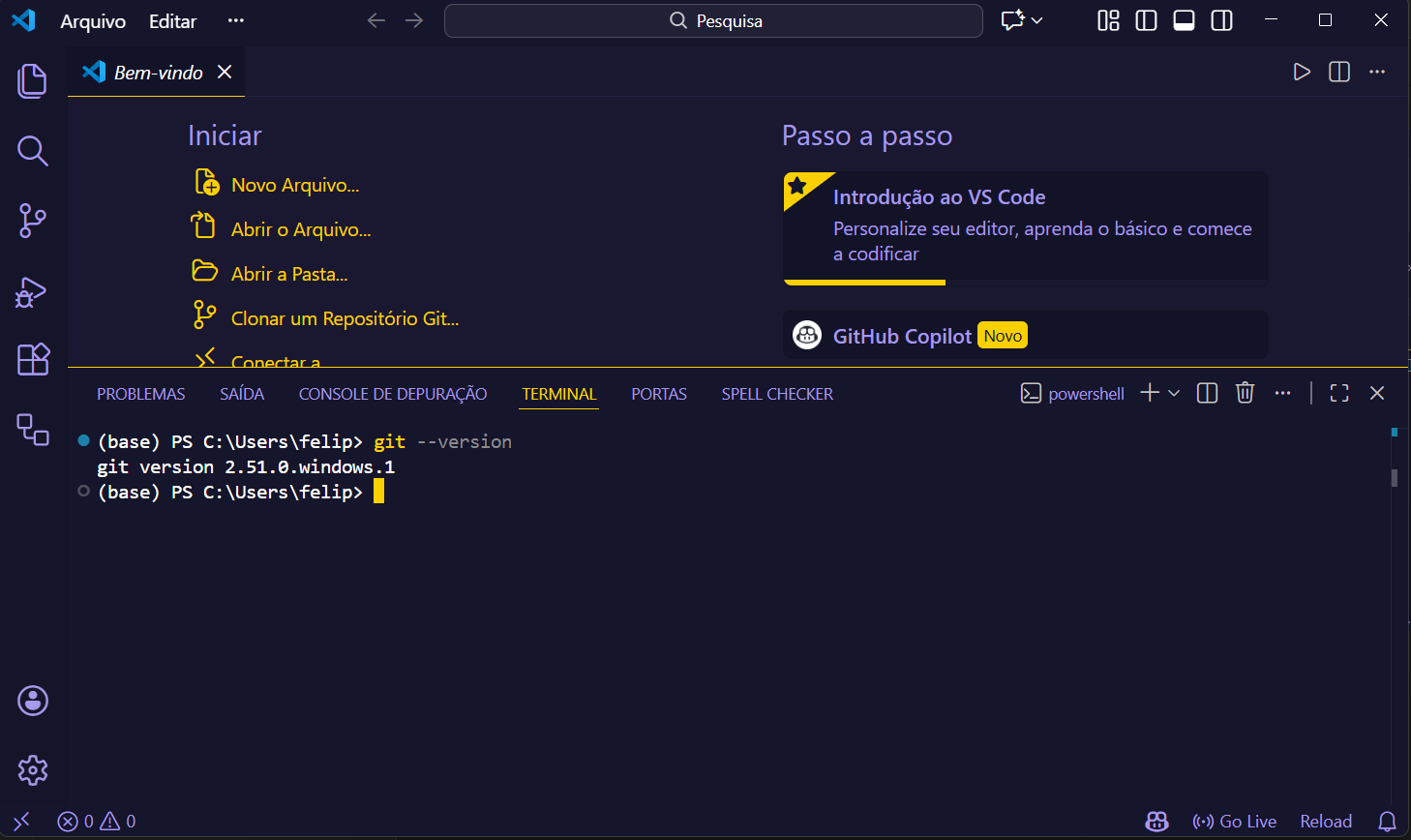
3- Vamos checar se o git está realmente instalado, use esse comando no console:
git --version
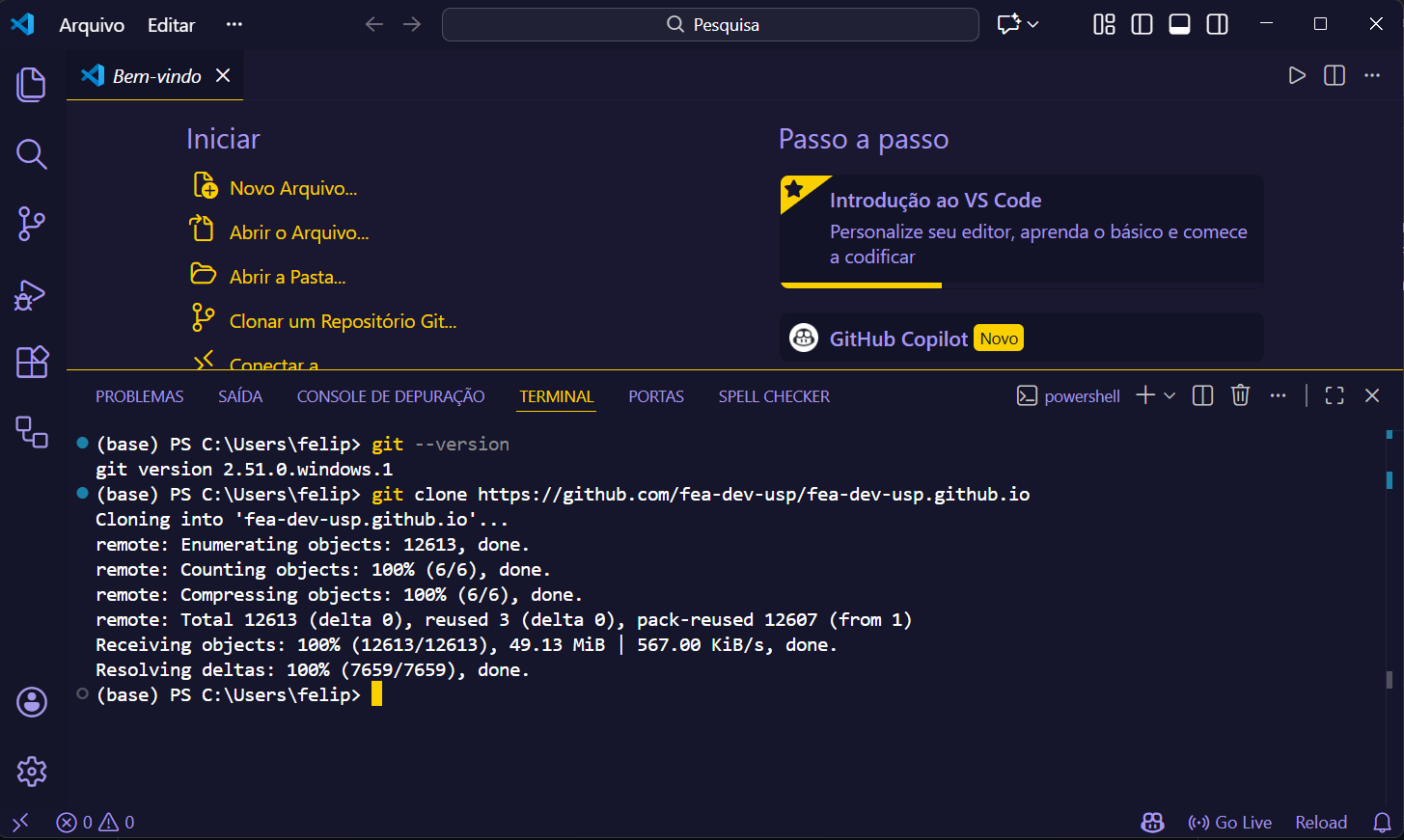
 4- Vamos clonar o repositório que está lá no GitHub, utilize esse comando:
git clone https://github.com/fea-dev-usp/fea-dev-usp.github.io
5- Por enquanto o que precisamos fazer inicialmente no VsCode era isso, voltaremos nele mais para frente.
4) Abrindo o Hub pelo Obsidian
1- Abra o aplicativo do Obsidian na sua máquina;
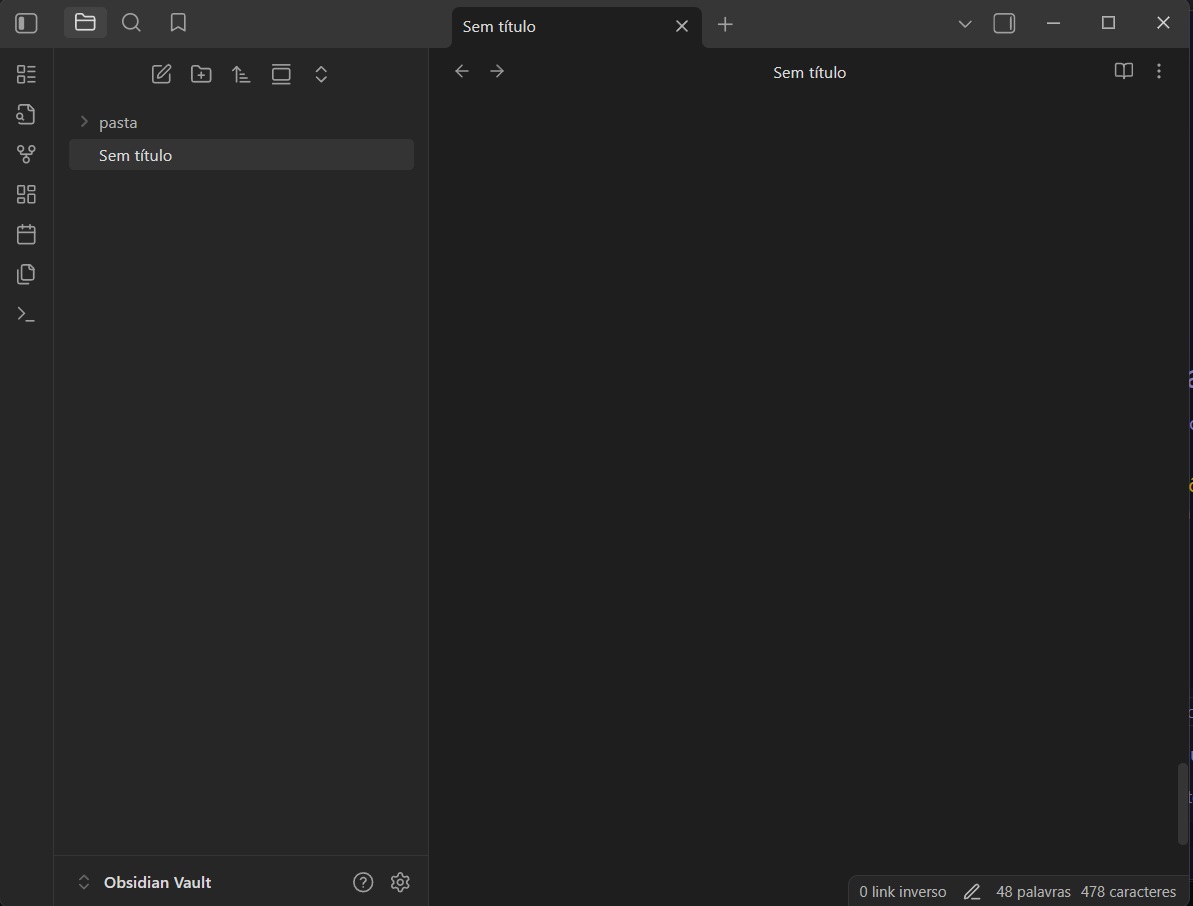
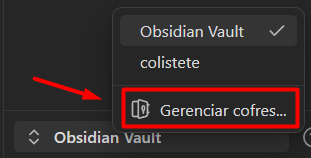
2- No canto inferior esquerdo, clique onde está escrito “Obsidian Vault” (se você já utilizar o Obsidian, clique no nome do vault que esteja ali)
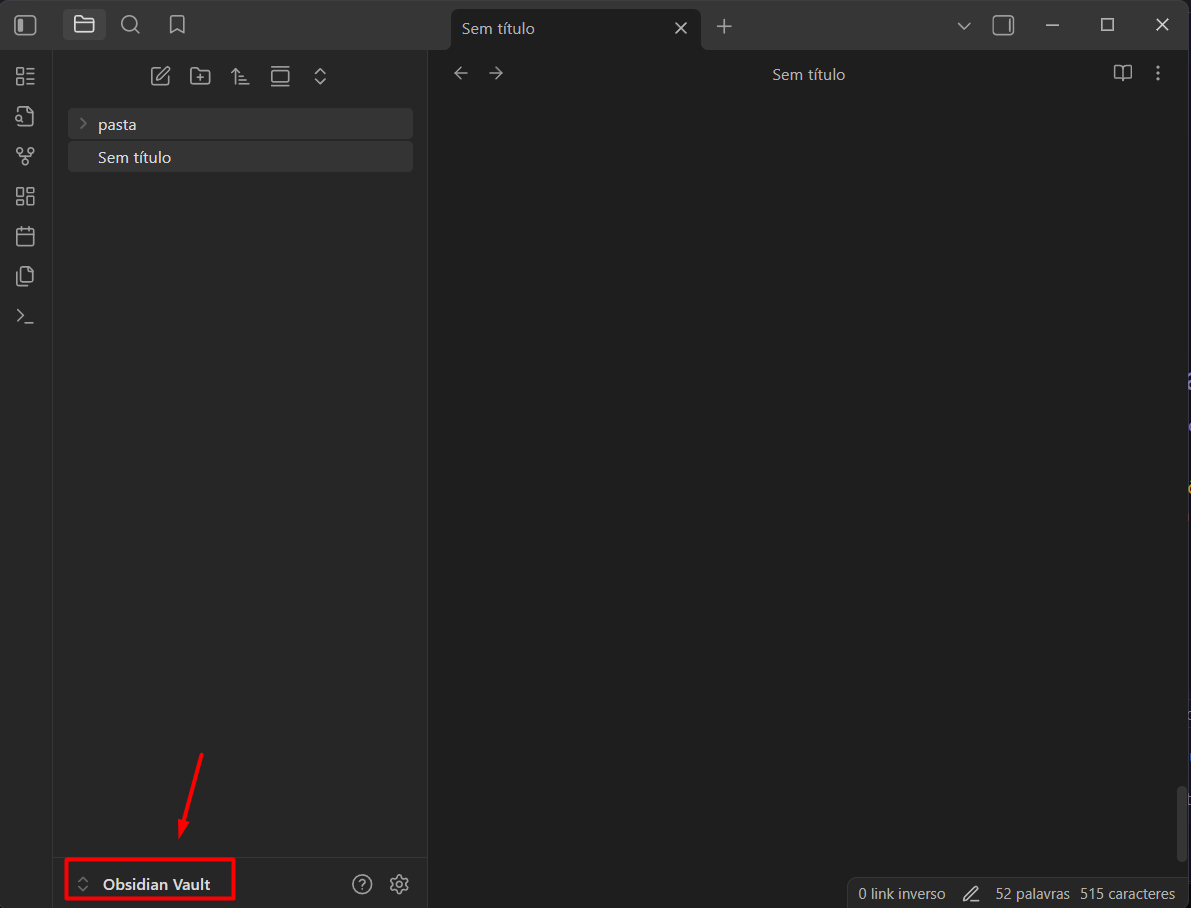
3- Clique em “Gerenciar cofres…”
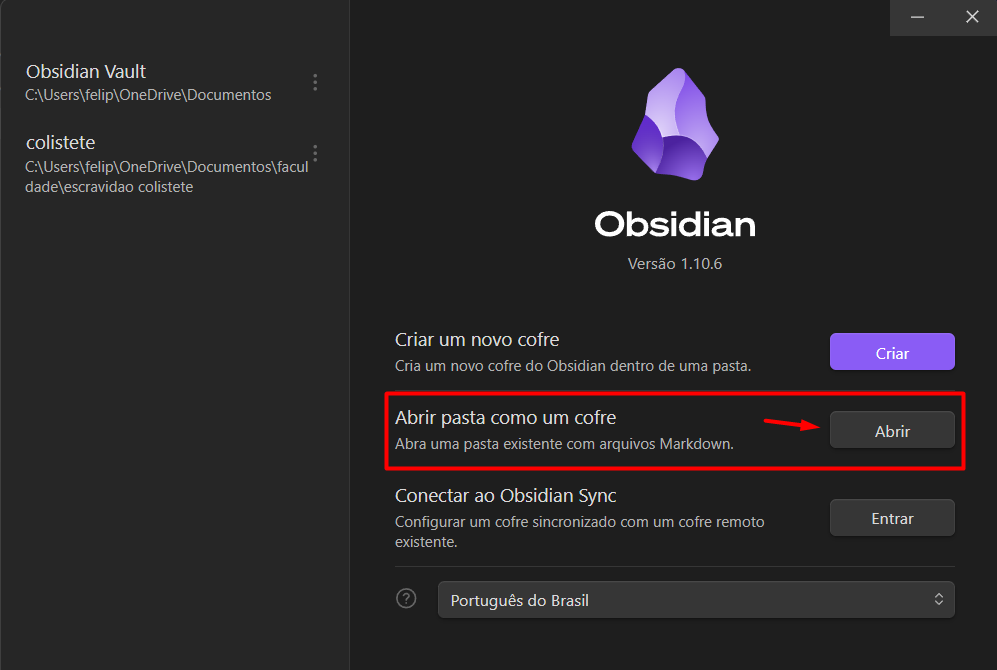
4- Clique em “Abrir” em “Abrir pasta como um cofre”:
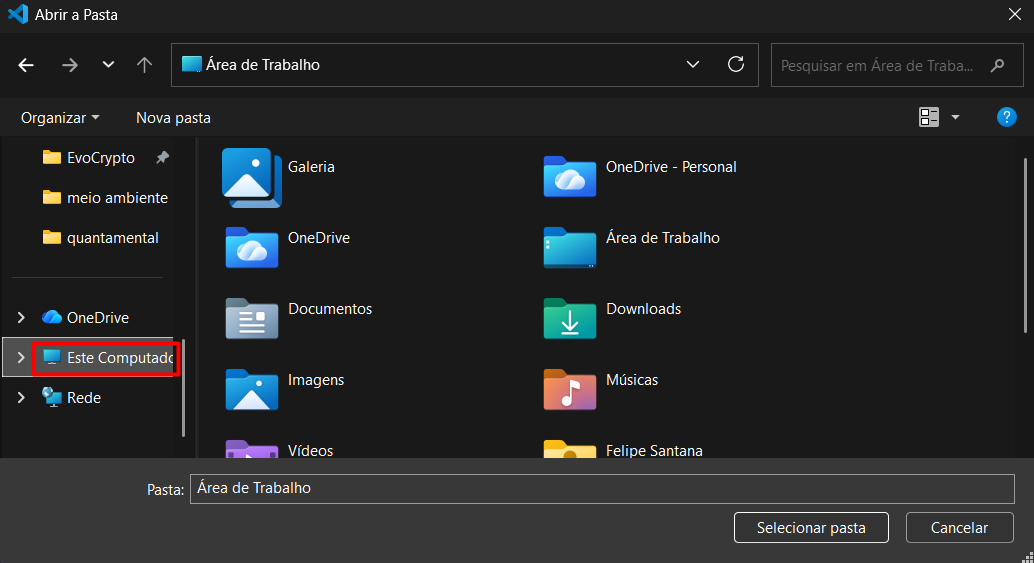
5- Ele abrirá o seu explorador de arquivos, vamos encontrar nossa pasta com os arquivos do hub;
6- Desça a barra de rolagem da esquerda até encontrar ‘Este Computador’ e clique nele;
7- Clique em ‘Usuários’:
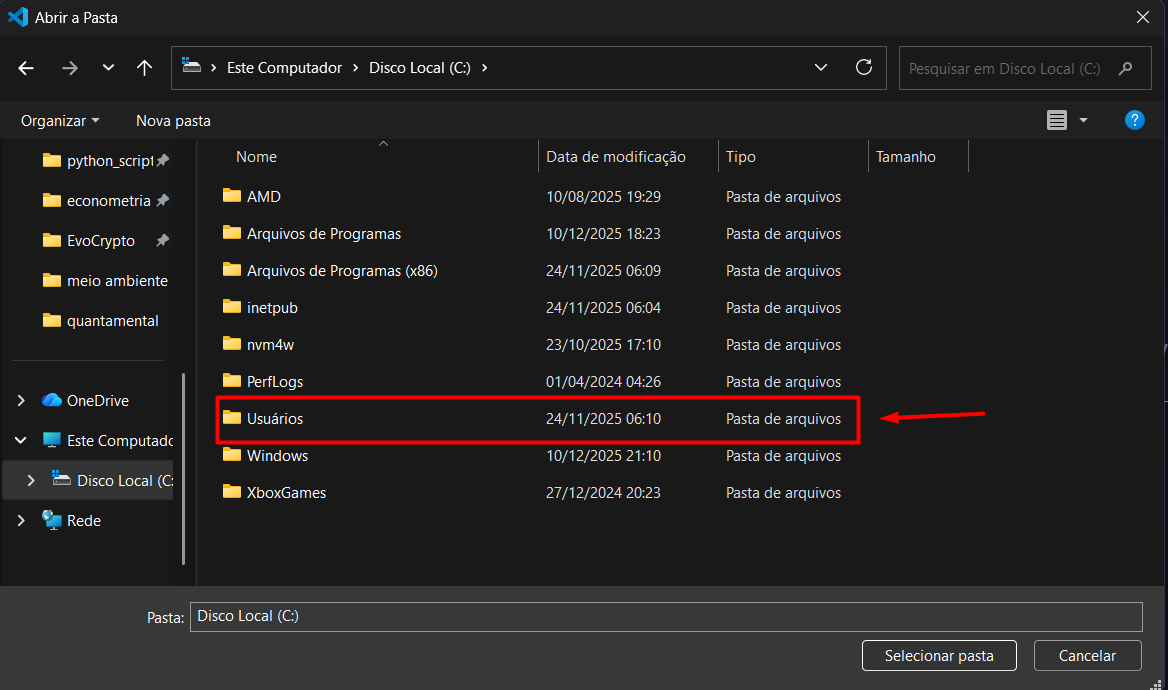
8- Selecione o usuário em que você utilizou para baixar o repositório do Hub (no meu caso só tenho um e ele se chama ‘felip’, no seu caso clique no seu);
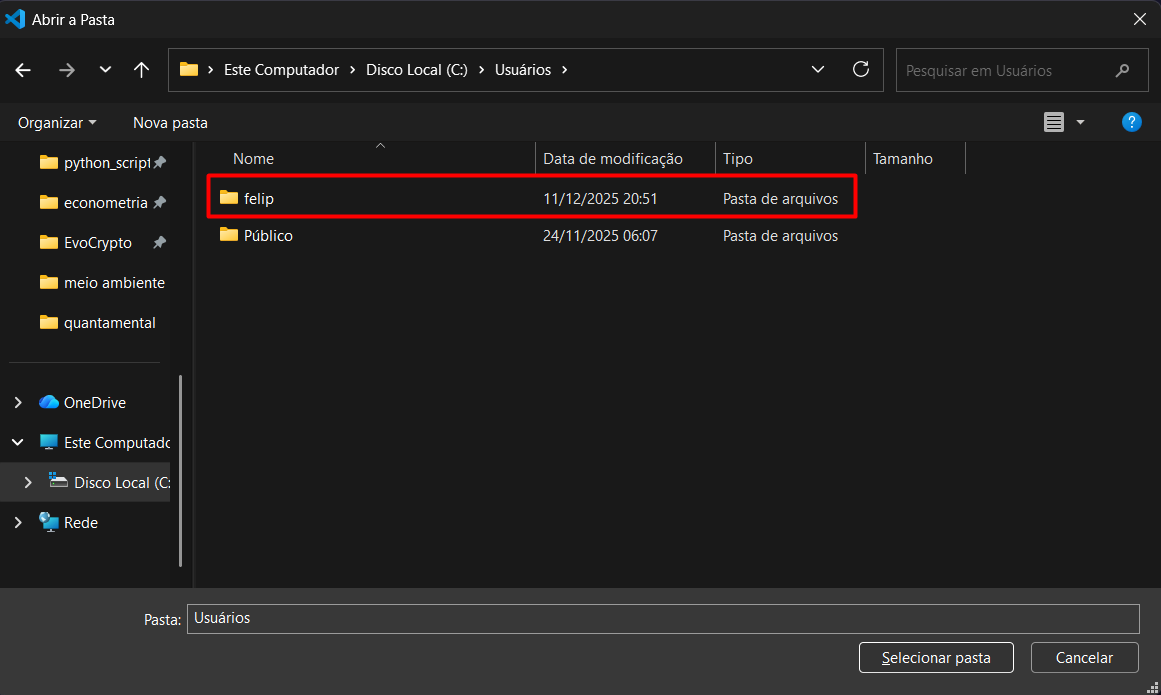
9- Dentro da pasta do seu usuário, procure a pasta com o nome ‘fea-dev-usp.github.io’ e clique nela;
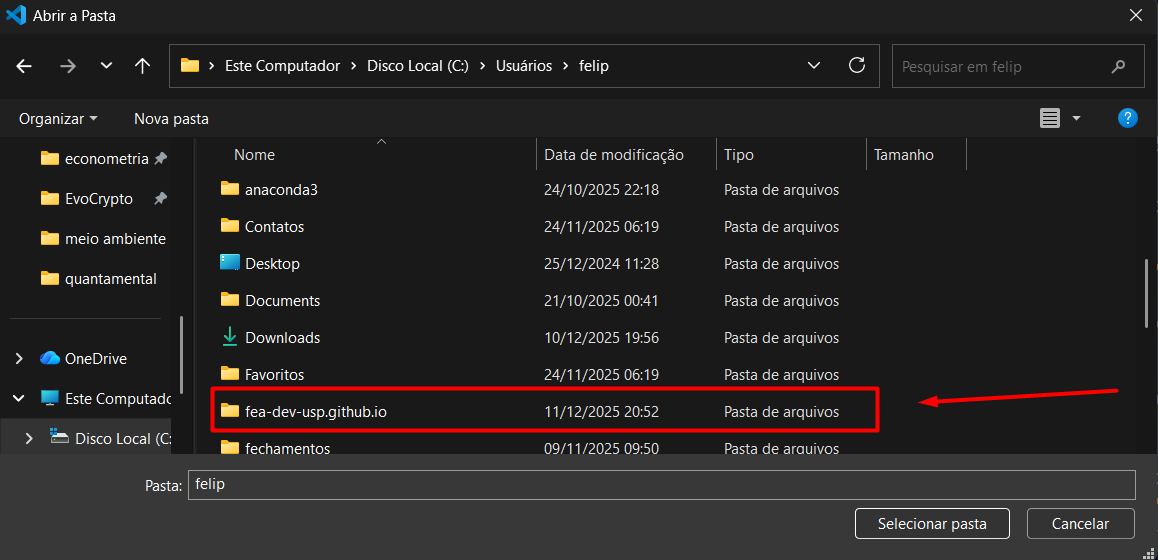
10- Dentro dessa pasta, clique na outra pasta chamada ‘content’;
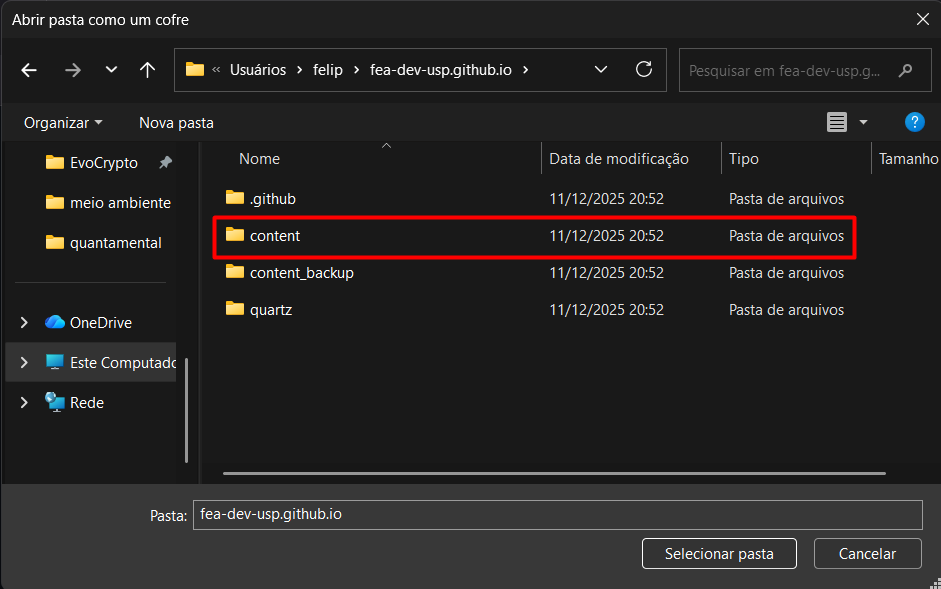
11- Com essa pasta aberta, clique em ‘Selecionar pasta’ (verifique na barra superior se o caminho é parecido, o que deva divergir seria apenas o nome do usúario);
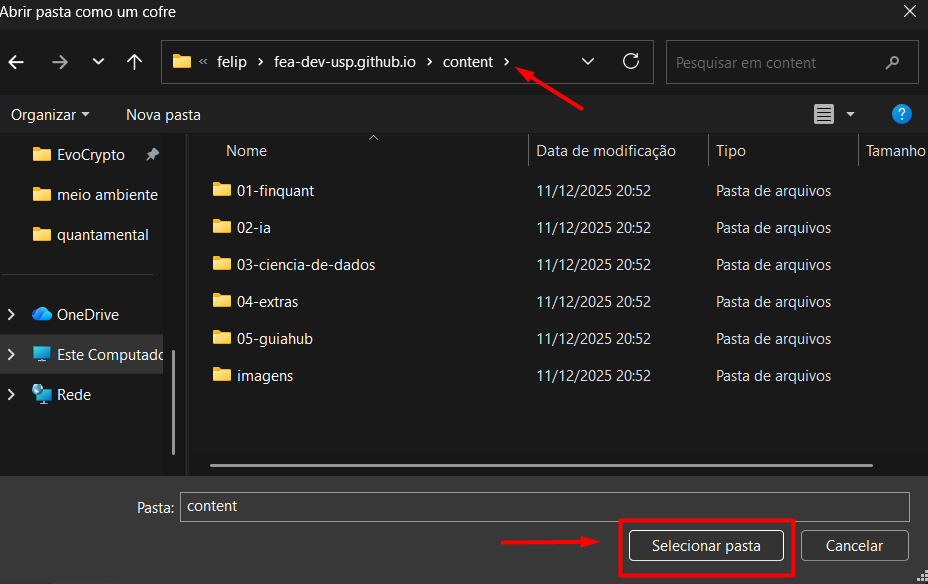
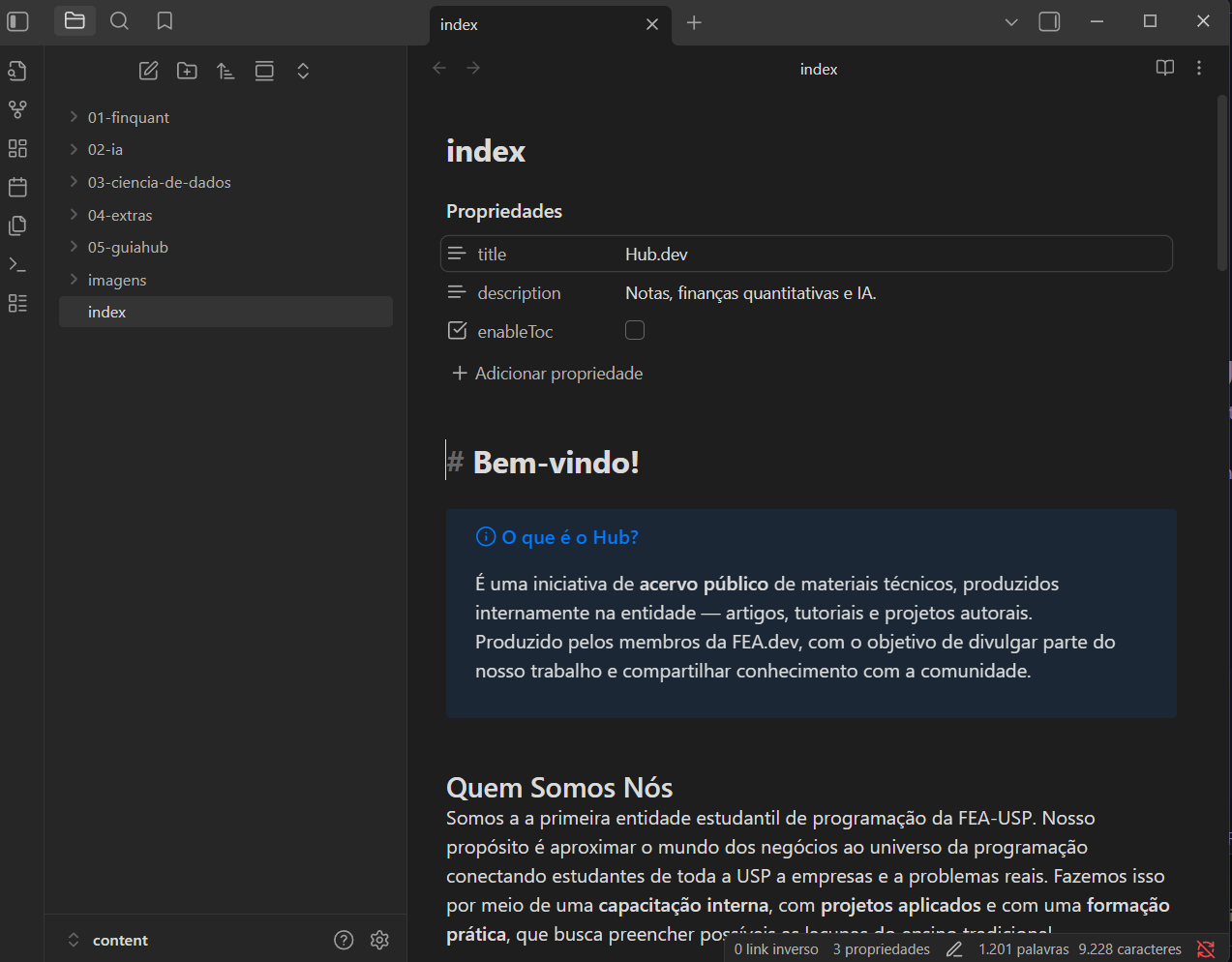
12- Você estará vendo toda a estrutura do Hub dentro do Obsidian (a estruturá poderá estar diferente no momento que você esteja vendo, mas em suma deverá aparecer algo parecido);
Info
Não altere a estrutura por conta própria, deixe isso para o pessoal que faz a manutenção do Hub Também não altere nenhum nome dos arquivos, em especial os chamados ‘Index’, esse nome é fundamental para a gente, o Quartz utiliza indentifica os arquivos como Página Inicial
5) Colocando seu Projeto dentro Obsidian
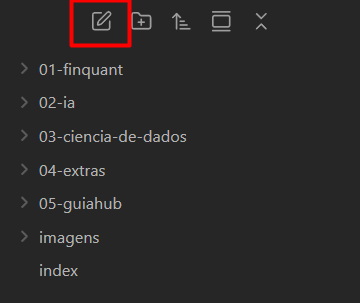
1- Crie uma nota, você pode fazer isso clicando no ícone do lápis no canto superior esquerdo
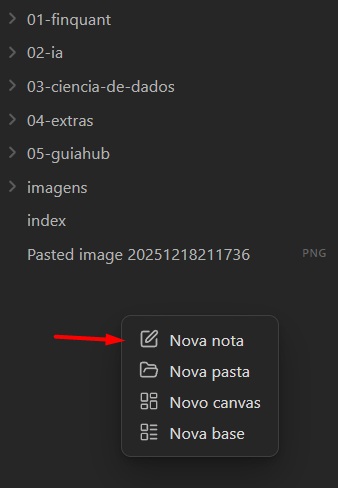
ou na barra cinza lateral com o botão direito e selecionar ‘Nova nota’
2- Com sua nota criada, você verá ‘Sem Título’ no campo superior da página, esse não será o nome utilizado que será visível lá da página do Hub na web! Ele servirá como uma forma de organização dentro aqui do Obsidian, coloque algo que envolva o seu projeto.
Ex: prever-time-series
Utilize sempre letras mínusculas, coloque hífen no lugar de espaço e não coloque acentos
3- Para personalizar corretamente a sua página, logo na primeira linha abaixo do seu nível escreva:
---
Nisso abrirá uma essa aba de personalização:
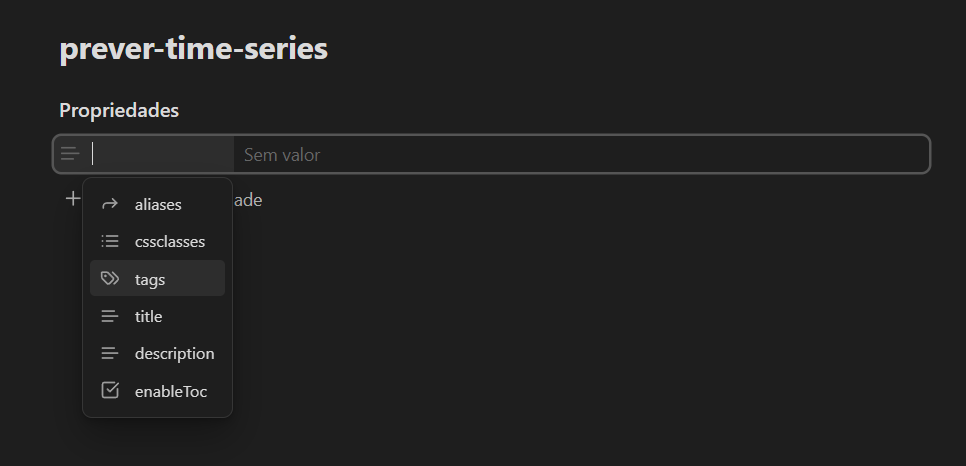 Você escolherá: ‘tags’ e ‘title’
Dê o título apropriado ao seu trabalho e nas tags padronize, de acordo com essas:
nível:
#nivel/avancado #nivel/intermediario #nivel/basico

trilhas:
#trilha/finquant #trilha/ia #trilha/ciencia-de-dados #trilha/extras
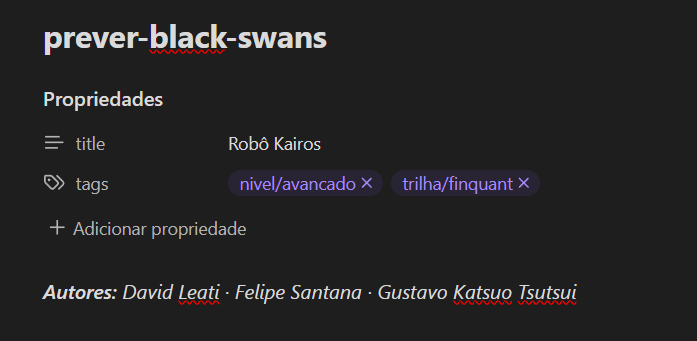
Na linha abaixo do painel de propriedades, dê seus créditos pelo trabalho! Use essa formatação como referência:
_**Autores:** Autor(a) · Autor(a) · Autor(a)_
No meu caso ficou assim:
6) Enviando seu arquivo para o Github
1- Lembra do VsCode? Ele entra em cena novamente agora, se você fechou abra ele novamente ou volte para ele se deixou aberto;
2- Abra o terminal novamente (Ctrl + Shift + Aspas) e escreva:
cd fea-dev-usp.github.io
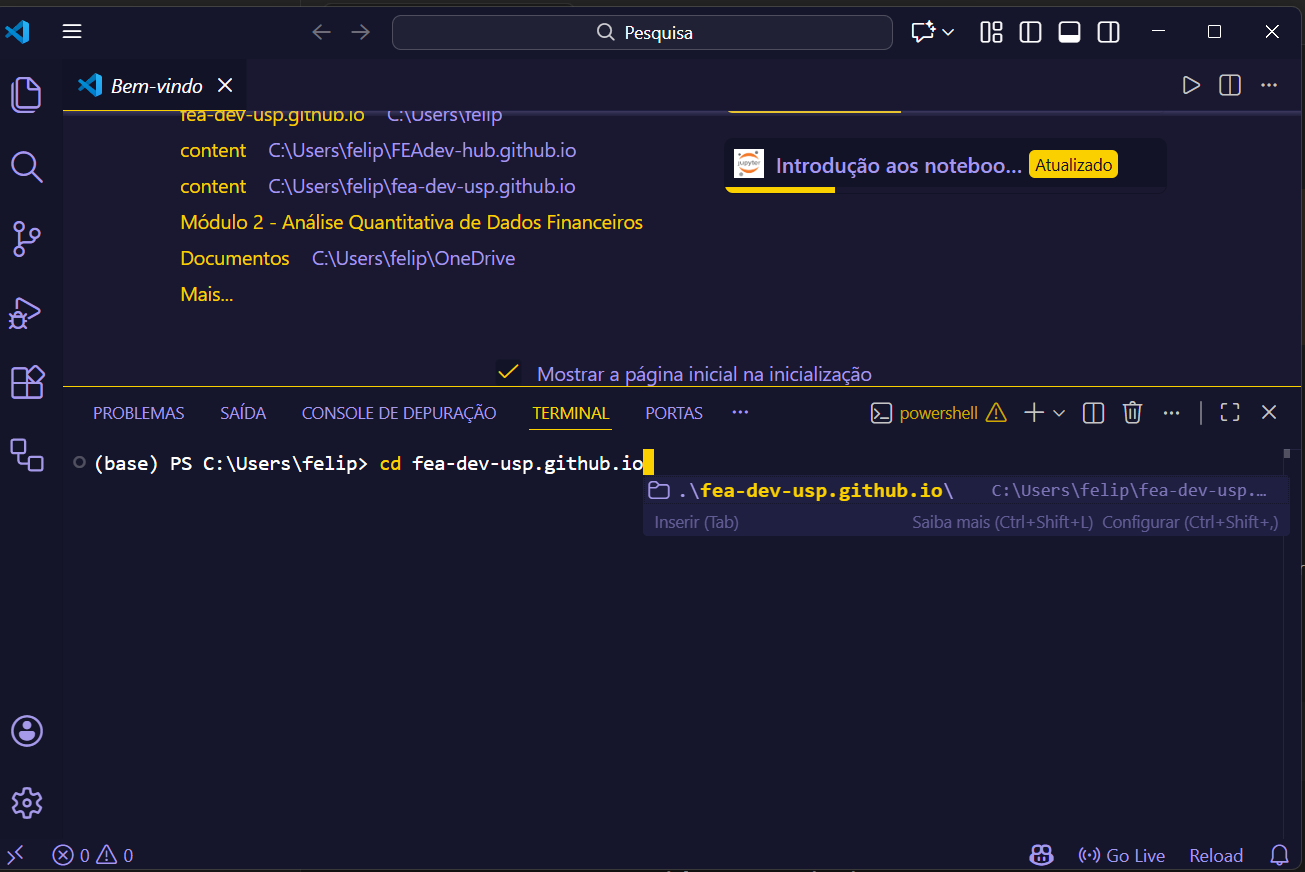
Obs: O próprio VsCode já te um atalho caso para te ajudar
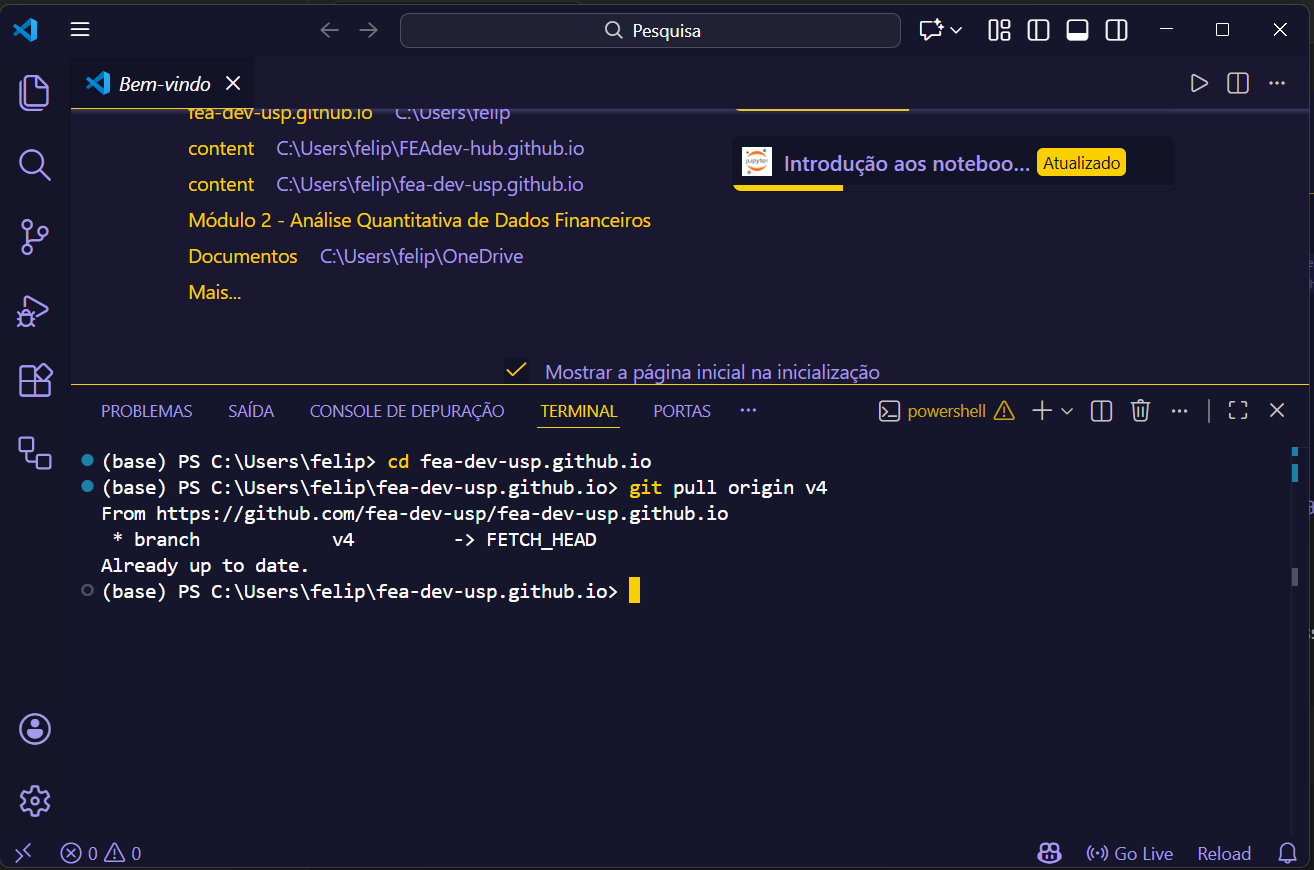
3- Dê Pull no repositorio lá do Github (para pegar as últimas alterações que pessoal fez lá, antes de você!)
git pull origin v4
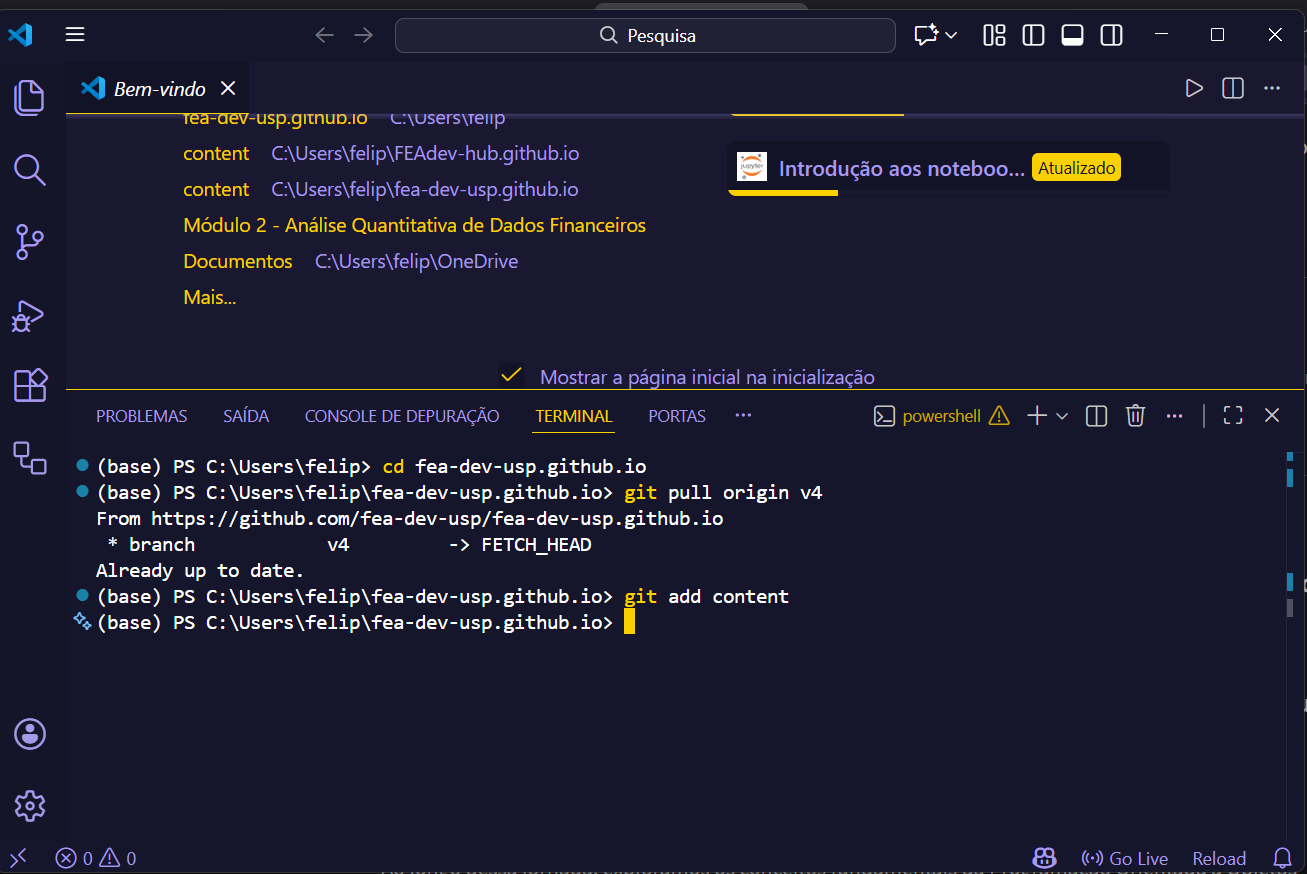
4- Adicione o conteúdo alterado na pasta ‘content’;
git add content
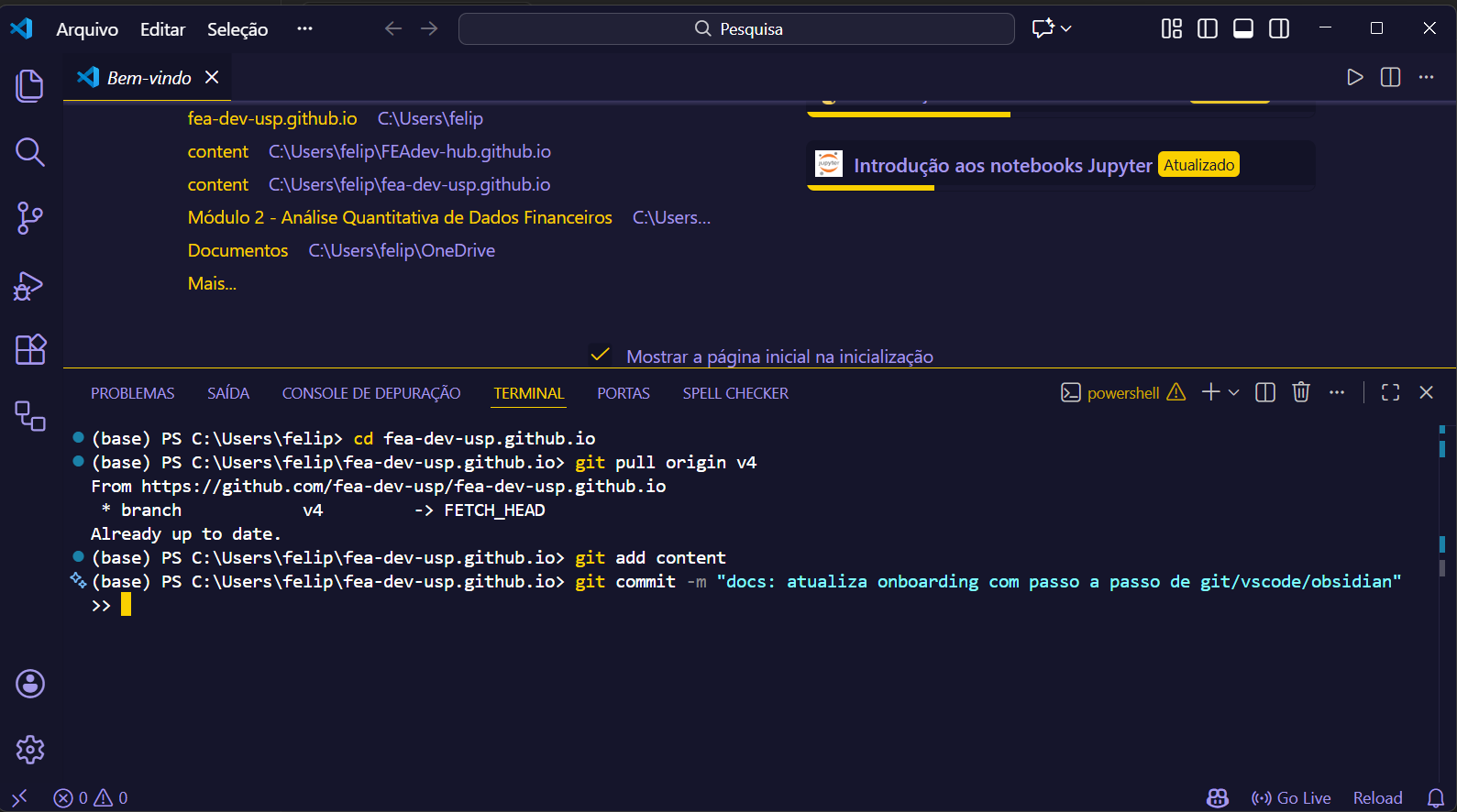
5- Vamos commitar o que foi feito, siga as boas condutas abaixo para deixar o hub bem estruturado!
git commit -m ''
Não cole simplesmente a linha acima, dentro das aspas coloque o que foi feito com base nisso:
Nomeie seu Pull Request com um prefixo para indicar o tipo de mudança, por exemplo: docs: atualiza README.
Prefixos recomendados:
- feat: nova funcionalidade / conteúdo novo
- fix: correção de bug / ajuste de algo quebrado
- docs: mudanças em documentação (README, guias, comentários)
- refactor: reorganização/limpeza sem mudar o comportamento
- chore: tarefas gerais (config, scripts, dependências, organização)
Utilize alguma ferramenta de LLM para te ajudar a preencher se for necessário! Exemplo:
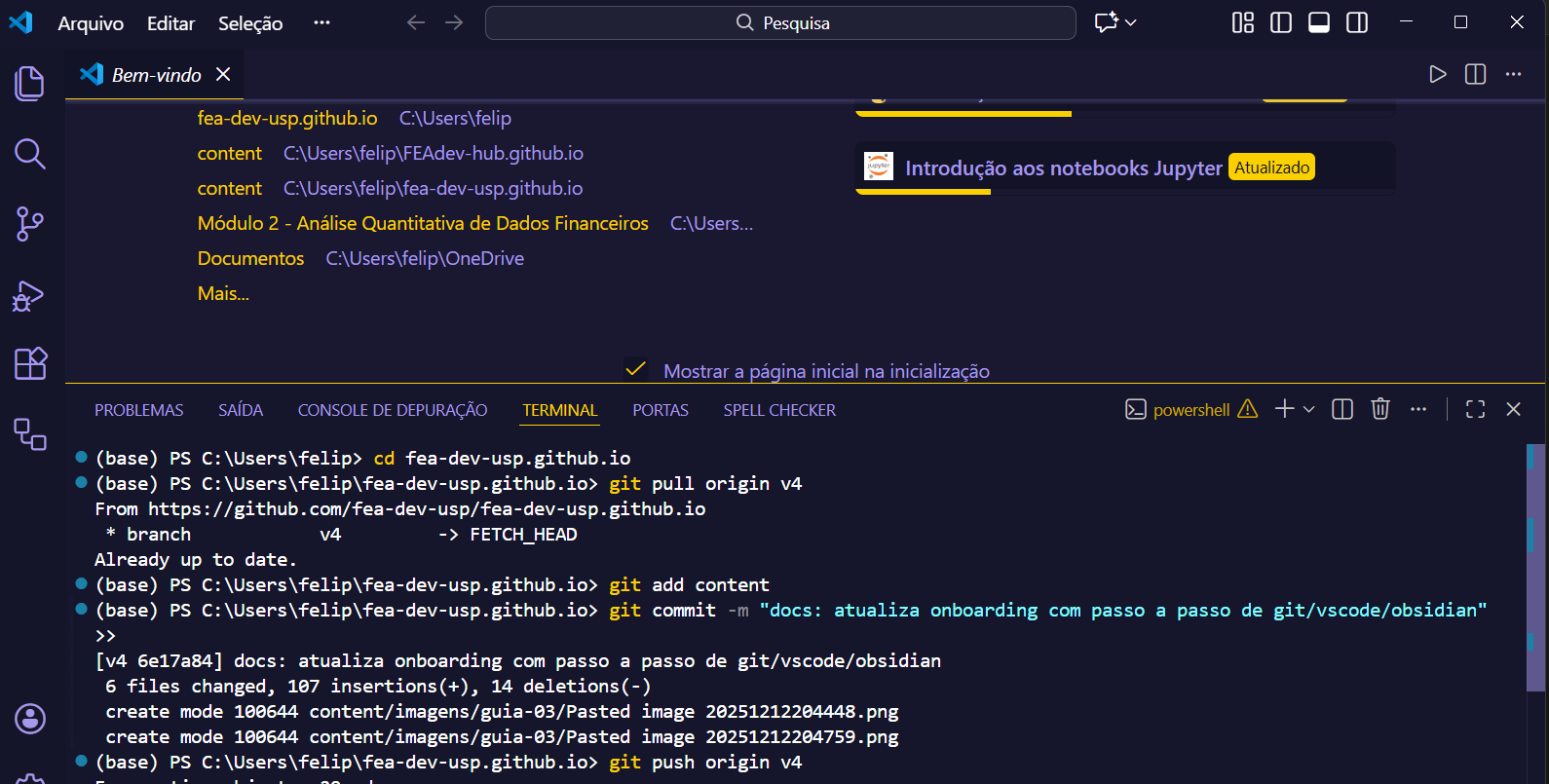
6- Vamos dar mandar tudo isso para o Github, dê um Push para nossa Branch:
git push origin v4
7- Vamos checar se as mudanças foram feitas corretamente e lá no Github, acesse: https://github.com/fea-dev-usp/fea-dev-usp.github.io/actions
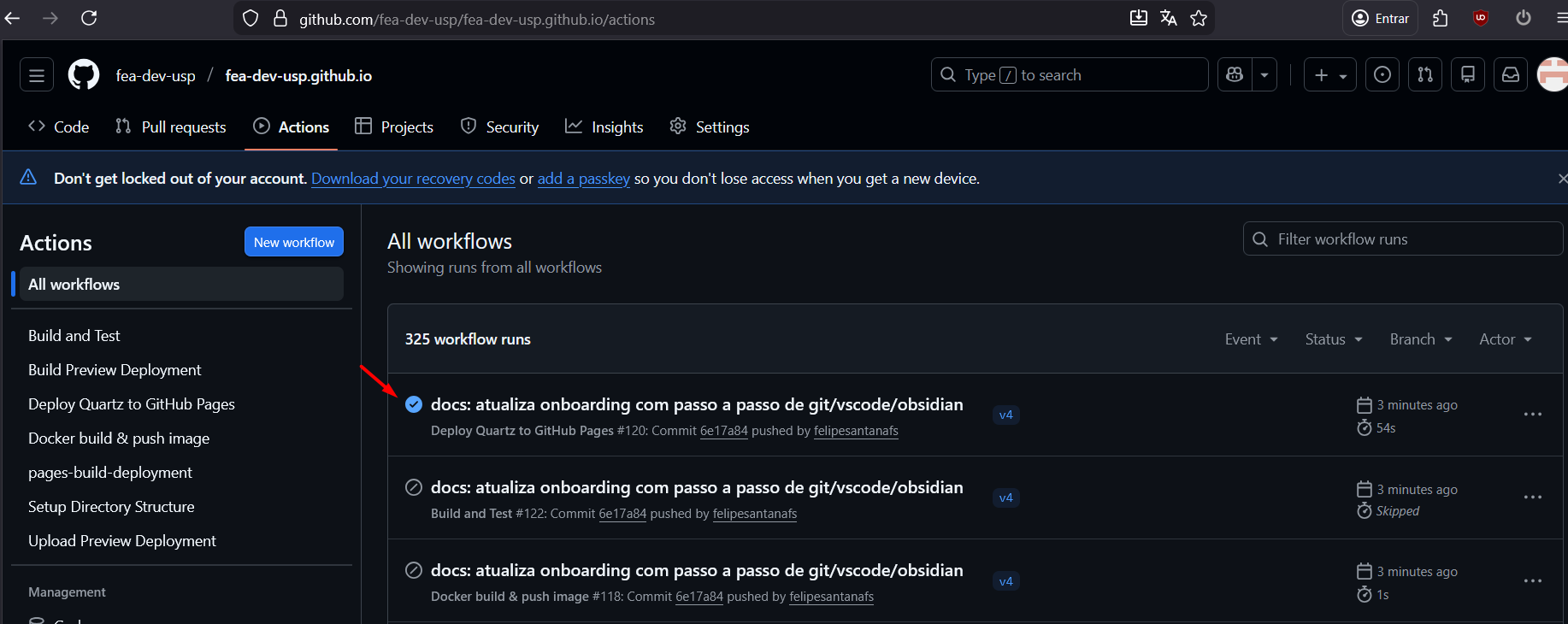
Se esse símbolo estiver amarelo é só esperar que a magia do seu arquivo está sendo feita, espere ficar azul como na imagem!
Quando ficar azul, vocês podem atualizar a página do Hub e espera-se que tudo esteja em ordem!
Considerações Finais:
Bom o guia básico de como acessar e criar seus arquivos foram feitos! Eu sei que parece muito a primeira vista, mas juro que com a prática de vocês logo tudo ficará guardado na cabeça de vocês e vai sair tudo de forma automática praticamente. Revisem tudo e façam todo o passo a passo com calma.
Conto que vocês para sempre atualizar esse meio com excelentes materiais, você vai ajudar toda a comunidade dev e externa! 🚀🚀🚀
[Opcional] - Background do Hub:
Info
Se ainda ficou curiso e quer saber como o Hub foi feito e entender mais o como funciona o Quartz, leia a seguinte documentação: